Чтобы заказ не превращался в переписку, гость должен собрать его сам: блюда, получение, адрес и оплату — до первого сообщения. Команде остаётся проверить заказ и отправить один ответ.
Почему заказ в WhatsApp растягивается на 10 минут
Гость пишет так, как ему удобно: просит меню, присылает блюда по одному сообщению, потом спрашивает про доставку. Администратор отвечает, уточняет и вручную переносит позиции в отдельный список. Каждый вопрос — ещё один круг ожидания для гостя и ещё одно отвлечение для сотрудника.
Дело не в самом WhatsApp, а в том, что заказ собирается в разговоре. Пока все данные не названы, заказ нельзя передать на кухню. Поэтому задача — получить всё нужное в первом сообщении.
Что должно быть в каждом заказе
Составьте список данных, без которых заказ не уходит в работу. Для большинства кафе он одинаковый:
- Блюда, размеры, добавки и количество.
- Способ получения: доставка, самовывоз или заказ в зале.
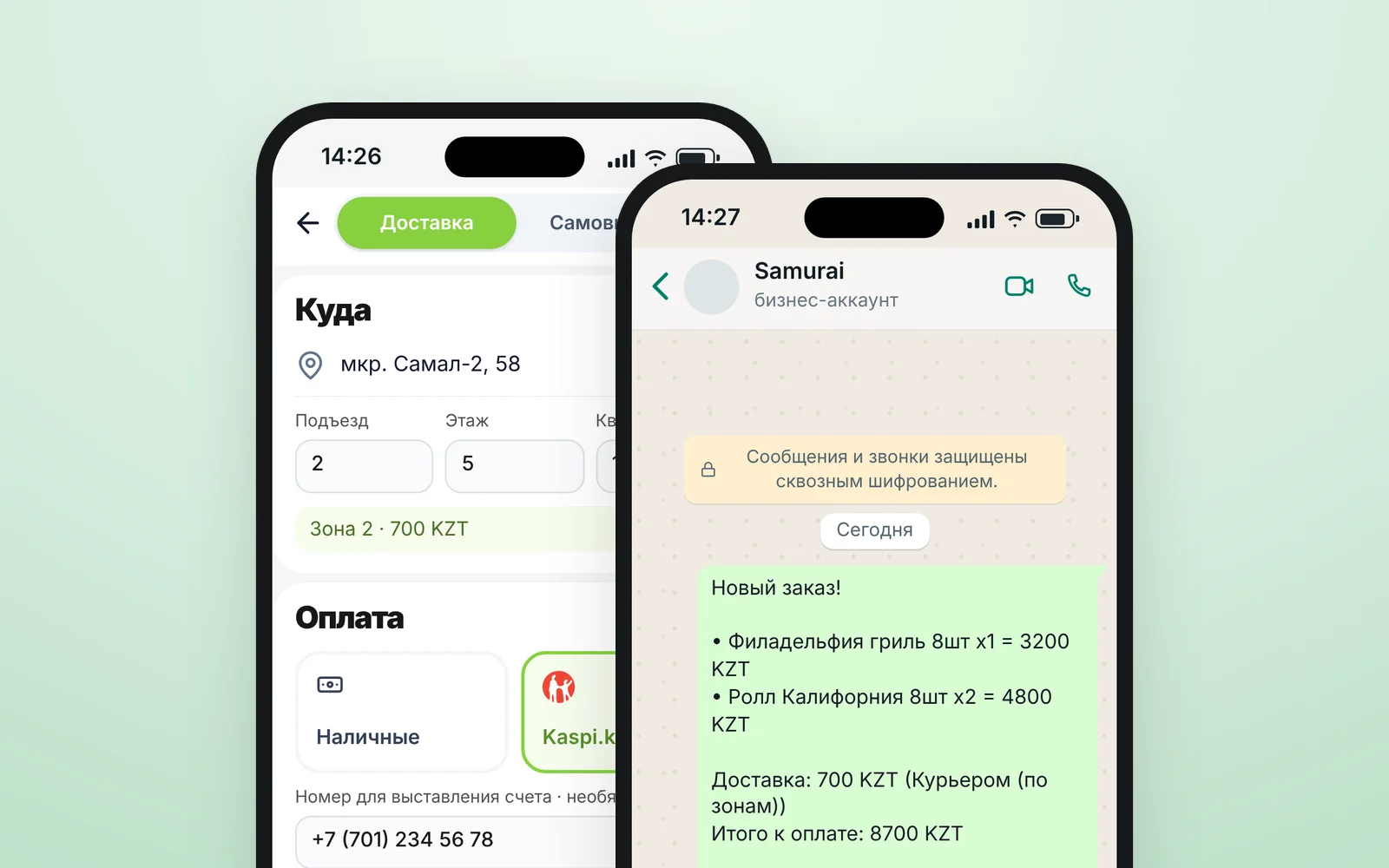
- Для доставки — адрес с подъездом, этажом и квартирой.
- Стоимость доставки и итоговая сумма.
- Способ оплаты и, если нужно, номер для счёта Kaspi.
- Телефон для связи и комментарий: домофон, время, пожелания.
Если хотя бы одного пункта нет, администратор будет его уточнять. Этот же список пригодится, чтобы настроить меню и обучить новых сотрудников.
Пусть гость собирает заказ в меню, а не в переписке
Вместо PDF дайте гостю ссылку на меню, где блюда сразу кладутся в корзину. Гость видит фото, цены и варианты, выбирает получение, указывает адрес и оплату. В конце сервис подготавливает одно сообщение со всеми данными, и гость отправляет его в WhatsApp заведения.
В EasyMenu текст такого сообщения настраивается в разделе «Шаблон WhatsApp сообщения»: можно поменять порядок строк и формулировки. Сделайте его удобным для того, кто читает заказы в смену.
Объясните команде одну деталь: сообщение приходит, только когда гость нажал «Отправить» в WhatsApp. Если гость закрыл приложение, заказа в чате не будет.
Один номер и один ответственный
Заказы должны приходить на один номер, который знает вся команда. Назначьте сотрудника, который отвечает гостям в смену, и того, кто подменяет его в часы пик. Если чат видят несколько человек, договоритесь, кто подтверждает заказ, — иначе гость получит два разных ответа или не получит ни одного.
В приложении WhatsApp Business есть быстрые ответы для частых вопросов и метки для чатов. Например, метки «Новый», «Принят», «Готов» помогают не потерять заказ, когда смена переходит к другому сотруднику.
Шаблон подтверждения: один ответ вместо пяти
Подготовьте короткий ответ, который сотрудник отправляет после проверки заказа. В нём должно быть то, о чём гость спросит следующим сообщением:
- «Заказ принят» — чтобы гость не писал повторно.
- Время готовности или доставки.
- Итоговая сумма и оплата: счёт Kaspi выставлен, оплата курьеру или на месте.
- Что делать при изменениях: «напишите в этот чат».
Сохраните текст как быстрый ответ, чтобы не набирать его заново. Если позиции нет в наличии, сразу предложите замену и отключите блюдо в меню, чтобы следующий гость его не заказал.
Доставка и оплата: условия до отправки заказа
Больше всего вопросов — про доставку: «довезёте ли до нас?», «сколько стоит?». В EasyMenu можно настроить зоны доставки со своей ценой и минимальной суммой заказа — гость видит условия ещё в корзине. Если курьеров пока нет, начните с самовывоза.
Оставьте только те способы оплаты, которые реально работают: наличные, карта курьеру, перевод Kaspi. При переводе гость может указать номер для выставления счёта — он придёт в сообщении вместе с заказом. Сама отправка сообщения оплату не проводит: счёт выставляет сотрудник.
Часы пик и стоп-лист
Когда кухня не успевает, лучше честно остановить приём, чем брать заказы, которые опоздают. В кабинете EasyMenu есть кнопка «Остановить приём заказов» — гость увидит, что приём на паузе.
Закончившиеся блюда отключайте сразу, а не после жалобы гостя. Цены и наличие меняются в одном месте, а ссылка на меню и QR-коды остаются прежними.
Как проверить, что процесс работает
Перед запуском сделайте тестовый заказ с обычного телефона: от открытия ссылки до ответа сотрудника. Через неделю посмотрите на результаты:
- Сколько времени проходит от сообщения гостя до подтверждения.
- Сколько уточняющих вопросов понадобилось на один заказ.
- Были ли ошибки в составе, адресе или сумме.
- Сколько заказов пришло через меню, а сколько — обычной перепиской.
Если уточнений всё ещё много, найдите, каких данных не хватает в меню или в шаблоне сообщения, и добавьте их.
Частые вопросы
Нужен ли WhatsApp Business API или чат-бот?
Нет. Гость отправляет готовое сообщение в обычный WhatsApp заведения. Подойдёт и WhatsApp, и приложение WhatsApp Business.
Можно ли изменить текст сообщения с заказом?
Да. В настройках EasyMenu есть «Шаблон WhatsApp сообщения»: можно поменять порядок строк и формулировки.
Что если гость открыл WhatsApp, но не отправил сообщение?
Тогда заказ не придёт в чат: сообщение уходит только после нажатия «Отправить». В работу берите только полученные сообщения.
Подойдёт ли это для заказов в зале?
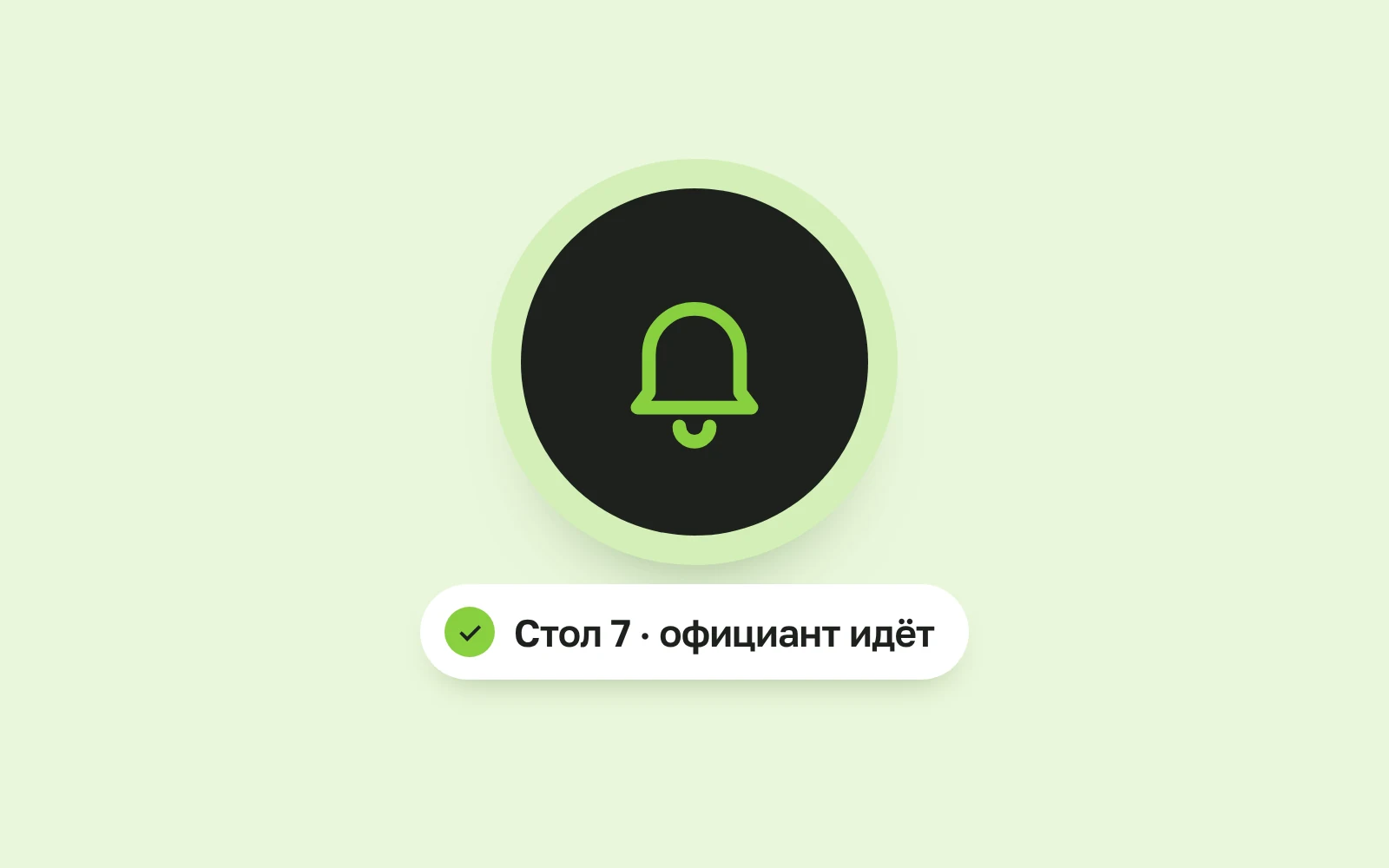
Да. При сканировании QR-кода на столе номер стола добавляется к заказу. Если нужны вызов официанта и закрепление столов, используйте сценарий с Telegram.
Кто поможет настроить меню и шаблон?
Специалист EasyMenu поможет с заполнением и настройкой бесплатно. Условия подключения и использования сервиса уточняются отдельно.