Начните с одной зоны и одного стола. Проверьте вызов с телефона гостя до сообщения и уведомления на телефоне сотрудника. После этого подключайте остальную команду и печатайте коды для всего зала.
Что делает гость и что видит официант
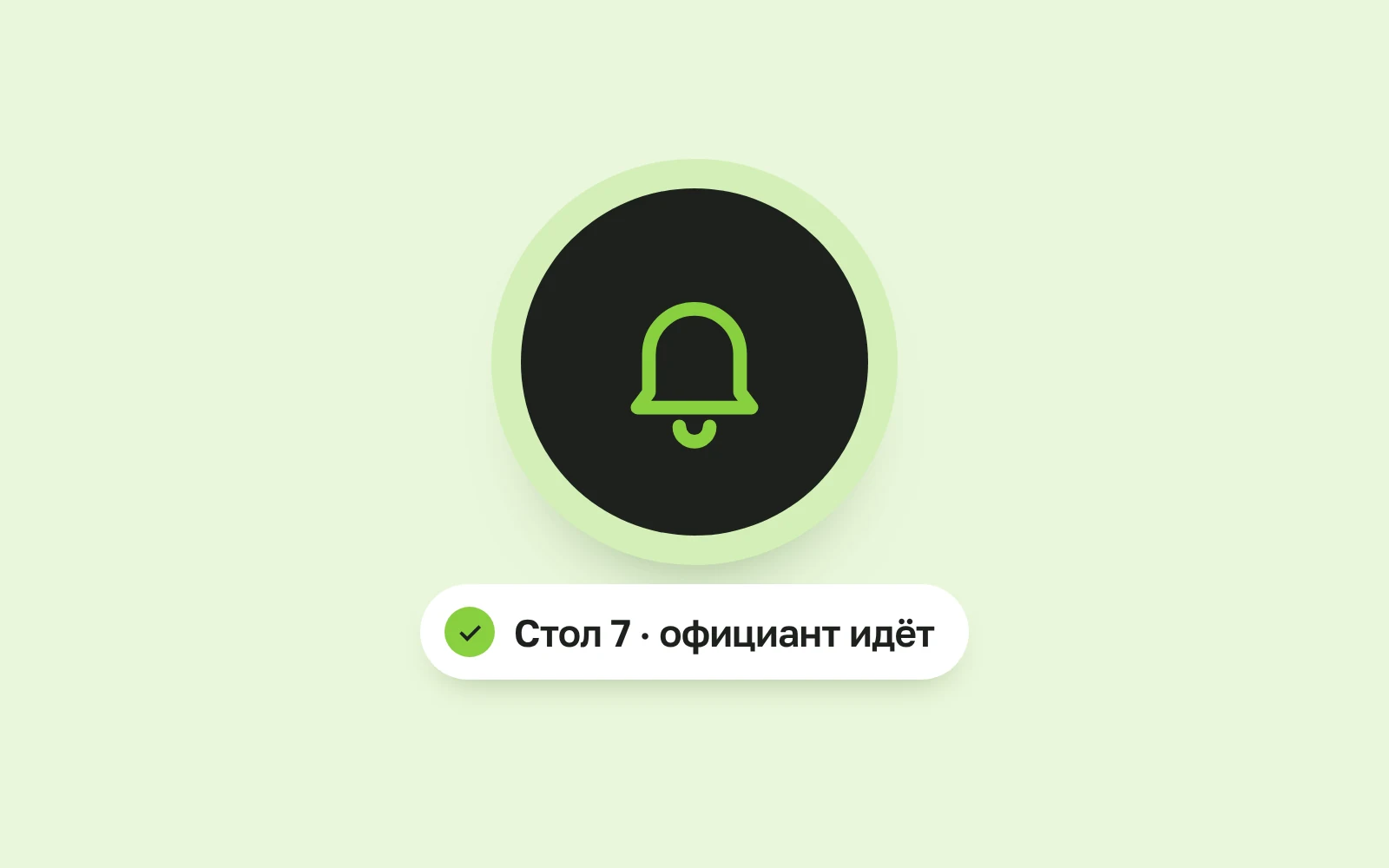
На столе стоит QR-код конкретного места. Гость сканирует его камерой, открывает меню в браузере и нажимает «Вызвать официанта». Сведения о месте уже связаны с кодом: гостю не нужно искать сотрудника или вводить номер стола вручную.
В EasyMenu вызовы обслуживаются через Telegram. При режиме официантов по зонам первое обращение по свободному столу направляется сотрудникам на смене в соответствующей зоне. Первый принявший закрепляется за столом. Общая ссылка на меню без места не заменяет такой QR-код.
Выберите получателей и возможности гостя
В кабинете откройте «QR-меню» → «Настройки». Выберите Telegram как канал. Затем решите, кто принимает обращения: официанты по зонам или один администратор для всех зон. Если в кафе работает один ответственный за входящие обращения, второй вариант может быть проще.
В пункте «Возможности для гостей» выберите «Заказы и вызов официанта» либо «Только вызов официанта». В последнем случае гость смотрит меню и зовёт сотрудника; корзина и отправка заказов отключены. Для Telegram необходимо подключённое обслуживание зала: с этим помогает специалист EasyMenu.
В WhatsApp-режиме используется сценарий «Только заказы». Гость сам отправляет подготовленное сообщение на номер заведения; вызовов официанта и распределения по сотрудникам в этом режиме нет. Если нужна кнопка вызова, выберите Telegram.
Разделите зал на зоны и создайте места
В «Зоны и места» добавьте понятные команде зоны: «1 этаж», «2 этаж», «Терраса». Внутри создайте столы, кабины и другие места. Используйте те же обозначения, которые видят гости и сотрудники в зале.
Для кафе с двумя этажами можно оставить «Стол 1» на каждом этаже, если зоны подписаны однозначно. До размещения кодов сверьте соответствие: QR со стола первого этажа должен открывать именно его место, а не общий адрес заведения.
Пригласите сотрудников и настройте выбор этажа
Во вкладке «Сотрудники» создайте приглашение и передайте его нужному сотруднику. Он открывает ссылку и нажимает «Начать» в Telegram, после чего получает доступ без дополнительного подтверждения администратора. Приглашение даёт доступ к работе заведения, поэтому не размещайте его на гостевом QR.
В настройках можно разрешить официантам выбирать этаж при начале смены, назначать этаж администратором или использовать гибкий вариант. В гибком режиме назначенный этаж подставляется автоматически, а сотрудник без назначения выбирает его сам.
Перед работой официант открывает «Мои столы» и начинает смену. В режиме назначения администратором сначала необходимо назначить зону. Закрытие Telegram не заменяет завершение смены: в конце работы сотрудник должен закончить её. Изменение правил выбора зоны применяется при следующем начале смены.
Повторные обращения остаются у принявшего стол
Если официант принял стол, последующие заказы и вызовы этой компании связаны с ним. Гости могут сначала заказать основное блюдо, рассчитаться за него и затем выбрать чай: пока они продолжают сидеть за столом, освобождать его в системе не нужно.
Когда гости ушли, сотрудник нажимает «Стол свободен». Для следующей компании стол снова доступен к принятию. Не используйте новый скан QR как признак смены гостей: один из уже сидящих гостей тоже может повторно открыть меню.
Если сотрудник забыл освободить стол, система не может надёжно определить уход гостей по одному новому сканированию. Поэтому завершение обслуживания включают в обычное действие после ухода и уборки. Администратору стоит проверять состояние мест в «Сейчас в зале». Не закрывайте стол автоматически только потому, что прошёл час.
Проверьте отдельно сообщение и push-уведомление
Тест должен включать два результата: сообщение появилось в чате бота и телефон привлёк внимание сотрудника. Сообщение в чате не гарантирует звук или баннер на заблокированном телефоне: на них влияют настройки Telegram, уведомления телефона и режимы фокусирования.
В «Мои столы» доступна проверка уведомлений. Запустите её, сверните Telegram и проверьте уведомление на заблокированном экране. Затем выполните настоящий тест кнопки вызова через гостевой QR. Проверять стоит на телефонах тех сотрудников, которые будут работать на смене.
Не обещайте гостям фиксированное время подхода на основании доставки сообщения. Для работы нужны интернет у обеих сторон, активная смена, правильная зона и сотрудник, который реагирует на обращение.
Чек-лист перед запуском на весь зал
Выделите один тестовый стол и предупредите команду. После проверки повторите сценарий с другим официантом и другой зоной. Это покажет, правильно ли распределяются обращения, а не просто работает ли один телефон.
- QR определяет нужную зону и место.
- Сотрудник присоединился к боту и начал смену в своей зоне.
- Первый вызов виден нужным получателям, один сотрудник принимает стол.
- Следующее обращение обслуживается закреплённым сотрудником.
- На рабочем телефоне проверены баннер и звук при закрытом Telegram.
- После ухода гостей сотрудник отмечает «Стол свободен».
- Сотрудники знают, как обслужить гостя обычным способом, если нет интернета.
Частые вопросы
Гостю нужен Telegram для вызова официанта?
Нет. Гость открывает меню в браузере. Telegram используется сотрудниками для получения обращений и работы со столами.
Можно использовать только вызовы, без заказов?
Да. При подключённом обслуживании зала выберите Telegram и «Только вызов официанта». Гость сможет посмотреть меню и вызвать сотрудника; корзина и отправка заказов будут отключены.
Если гости уже оплатили, нужно сразу освобождать стол?
Освобождайте стол после завершения обслуживания и ухода гостей. Если та же компания остаётся и заказывает чай, стол должен оставаться закреплённым за её официантом.
Что делать, если сообщение в чате есть, а звука нет?
Проверьте уведомления именно чата бота, разрешения Telegram в телефоне, звук и режим фокусирования. Проведите проверку с заблокированным экраном. Наличие сообщения и показ push-уведомления — разные результаты.