Сначала соберите и проверьте меню на телефоне. Затем создайте коды для нужных мест, сделайте пробную распечатку и проверьте номер стола в заказе. Печатать сразу весь комплект до этой проверки не стоит.
Выберите: просто показать меню или принимать заказы
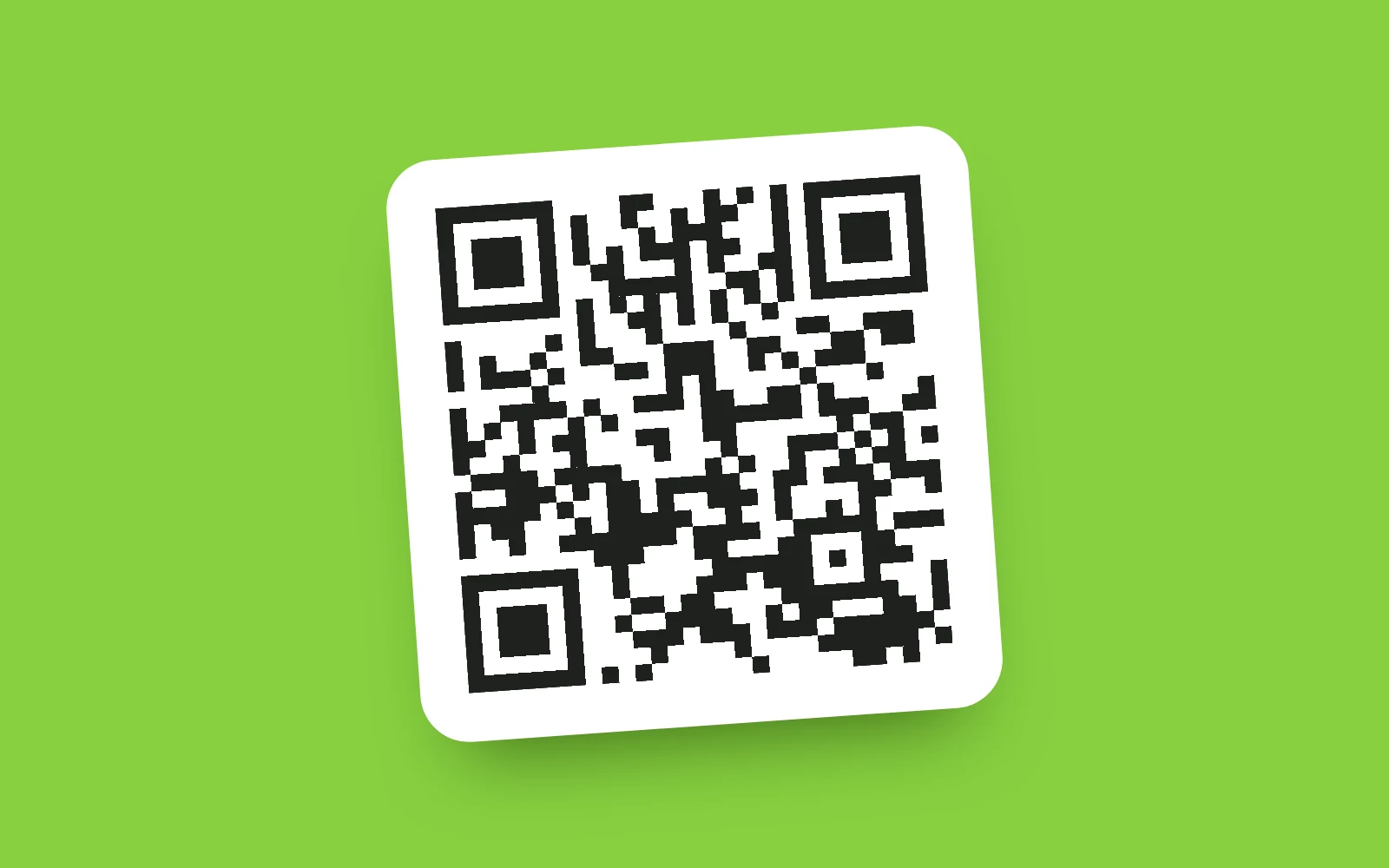
QR-код открывает адрес. По этому адресу может находиться PDF, фотография бумажного меню или страница с категориями, блюдами и корзиной. Сам код не добавляет корзину и не передаёт заказ сотруднику: это возможности страницы, на которую он ведёт.
Если гостю достаточно посмотреть цены, подойдёт файл. Если нужно выбирать количество, добавлять комментарий и отправлять состав заказа, потребуется электронное меню с корзиной. Для вызова официанта понадобится ещё и настроенный получатель уведомлений.
Подготовьте блюда, фотографии и цены
Соберите один актуальный список. Для каждой позиции укажите название, цену, вес или объём и понятное описание. Разделите блюда на категории так, как их ищет гость: завтраки, супы, горячее, напитки. Уточнения вроде остроты и доступных добавок лучше показать до оформления заказа.
Используйте фотографии своего заведения и блюд. Если фотографии пока нет, точное название и описание полезнее случайной картинки, которая обещает другую подачу. Не переносите в новое меню позиции, которые кухня уже не готовит.
- Проверьте цены и размеры порций с ответственным сотрудником.
- Отметьте доступные варианты и добавки, если они используются.
- Скройте закончившиеся блюда.
- Посмотрите, читаются ли описания на обычном телефоне.
Создайте страницу заведения и заполните меню
В EasyMenu зарегистрируйте заведение, добавьте категории и блюда, затем откройте гостевую страницу. Посмотрите её глазами человека, который пришёл впервые: видно ли название кафе, легко ли найти напитки, понятно ли, за какую порцию указана цена.
Измените цену одного тестового блюда и снова откройте меню по той же ссылке. Так вы проверите важное свойство онлайн-меню: данные обновляются в кабинете, а гостевая ссылка остаётся прежней. При сохранении адреса страницы не нужно перепечатывать QR из-за каждой новой цены.
Укажите, куда приходит заказ: WhatsApp или Telegram
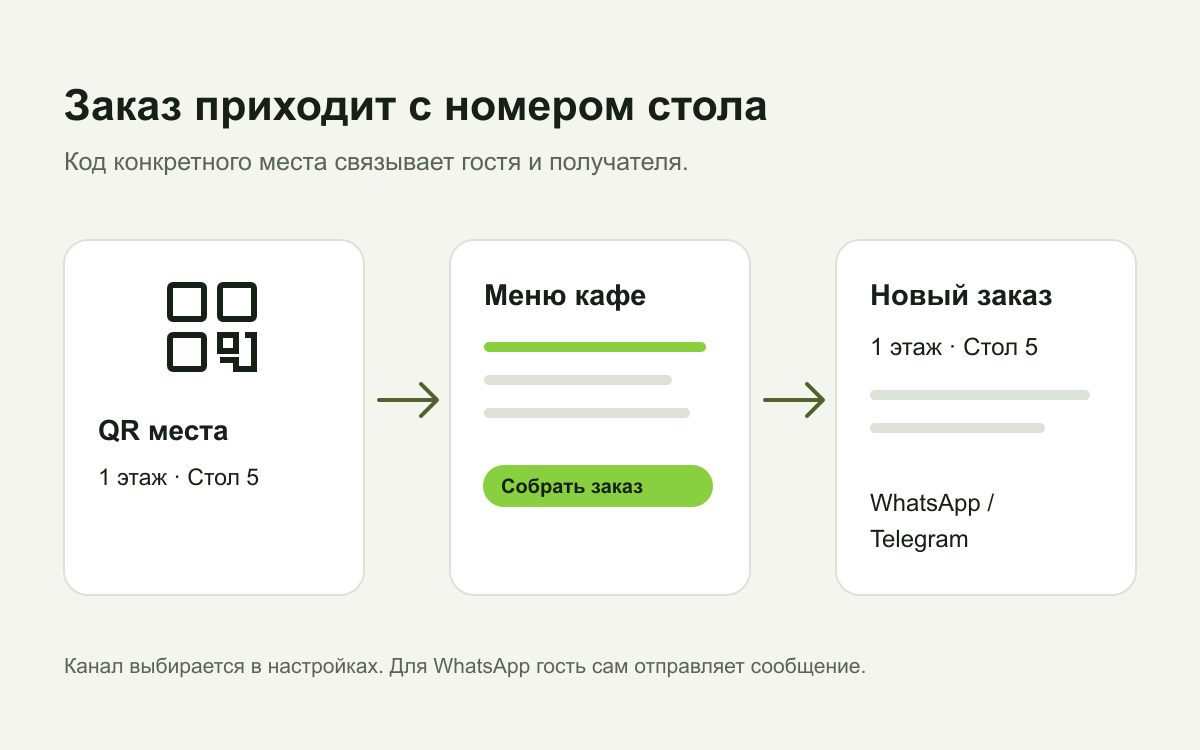
В разделе «QR-меню» выберите канал. Для WhatsApp все заказы направляются на один номер заведения. Гость собирает корзину, переходит в WhatsApp с подготовленным текстом и сам нажимает отправку. Администратор получает сообщение и подтверждает заказ. В этом режиме вызов официанта отключён.
Для Telegram можно выбрать официантов по зонам или одного администратора, а также возможности гостя: заказы, вызов сотрудника либо оба действия. Для работы Telegram требуется подключение обслуживания зала через специалиста EasyMenu. Одного выбора в настройках недостаточно: сотрудники должны присоединиться к боту и начать смену.
Проверьте номер WhatsApp или состав сотрудников до печати кодов. Сотруднику должно быть понятно, где он увидит заказ и кто отвечает гостю.
Создайте зоны и отдельный QR для каждого стола
Откройте «QR-меню» → «Зоны и места». Добавьте зону, например «1 этаж», затем места с привычными команде названиями: «Стол 1», «Кабина 1». Для другого этажа создайте отдельную зону. Это помогает различать два стола с одинаковым номером.
Используйте код конкретного места, если хотите получать его название вместе с заказом. Общая ссылка на меню открывает заведение, но сама по себе не сообщает, за какой стол сел гость. В режиме WhatsApp код места тоже нужен: сведения о месте попадут в подготовленный текст заказа.
Для новых кодов используйте «Зоны и места». Прежний генератор в разделе «Ранее созданные QR и фото-меню» работает отдельно: старые коды продолжают вести в свой сценарий WhatsApp, а новые настройки обслуживания к ним не применяются.
Проверьте QR-код до тиража
В карточке места нажмите «Показать QR», затем скачайте код или воспользуйтесь «Распечатать QR-коды». Сначала распечатайте один образец в том размере и на том материале, которые будут стоять на столе.
Проверьте его с двух телефонов при обычном освещении зала. Код должен читаться без бликов; вокруг изображения оставьте свободное светлое поле. Рядом напишите, что откроется, например «Меню и заказ · Стол 5». Не размещайте декоративные элементы поверх самого кода.
- Откройте камеру, наведите её на распечатку и перейдите по ссылке.
- Проверьте заведение и место.
- Добавьте блюдо, измените количество и оставьте комментарий.
- Отправьте тестовый заказ; для WhatsApp обязательно нажмите отправку в самом приложении.
- На телефоне получателя сверяйте блюда, сумму, зону и стол.
- Договоритесь с командой о тесте, чтобы его не приняли за заказ на кухню.
После запуска следите за меню и получателем
Назначьте человека, который меняет цены и наличие. Перед сменой проверяйте, что WhatsApp доступен ответственному сотруднику или официанты начали смену в Telegram. Онлайн-меню сокращает повторяющуюся переписку, когда данные актуальны и сообщения есть кому принять.
При смене адреса страницы или удалении места проверяйте уже напечатанные коды отдельно. Сохранённая картинка QR не сможет сама догадаться о новом адресе. Для обычного обновления блюд используйте существующую страницу, а не создавайте новую ссылку каждый раз.
Частые вопросы
Можно сделать QR-меню без своего сайта?
Да. Меню можно разместить на странице сервиса и напечатать QR со ссылкой на неё. Покупать отдельный домен для этого не обязательно.
Нужно ли гостю приложение?
Для просмотра меню EasyMenu достаточно браузера. При отправке заказа в WhatsApp гость переходит в свой WhatsApp. Для получения обращений официантами в режиме Telegram нужен Telegram.
Нужно менять QR после изменения цены?
Если адрес меню и код места сохранены, обновляйте цену в кабинете. QR по-прежнему ведёт на ту же страницу. Если изменили сам адрес или удалили место, сначала проверьте старую распечатку.
Создание меню в EasyMenu бесплатно?
Помощь специалиста с заполнением и настройками бесплатная. Подключение и использование сервиса оплачиваются по выбранному тарифу. Условия нужно проверить до запуска.